
Configurar traefik v2 para routing seguro como proxy reverso con HTTPS
Configurar traefik v2 para routing seguro como proxy reverso con HTTPS
Introducciónh2
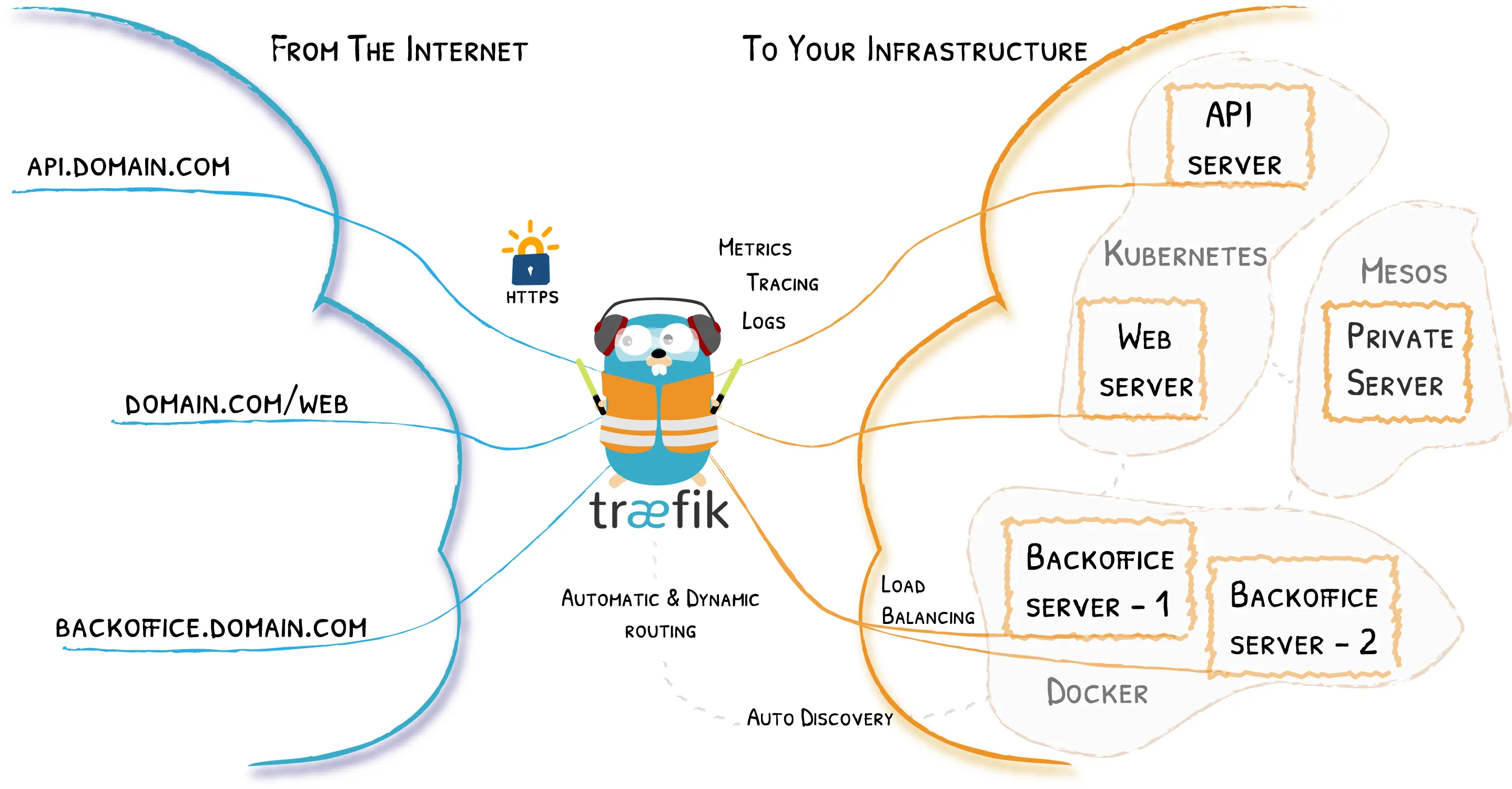
Una configuración robusta de proxy inverso es crítica para cualquier configuración selfhosted que tenga elementos expuestos a través de internet. Si bien los servicios de proxy inverso se utilizan a menudo por razones de equilibrio de carga y seguridad, la mayoría de los propietarios de servidores domésticos los utilizan para enrutar las solicitudes dirigidas a diferentes dominios o subdominios a diferentes hosts o servicios internos. En mi caso puedes ver todos mis servicios en https://server.crstian.me/.
En esto post vamos a ver como configurar Traefik como proxy inverso como por ejemplo NGINX.
Vamos a ver como hacer routing de forma segura a peticiones dirigidas a un subdominio que apunte a un puero específico de un container, todo ello a través de forma segura mediante HTTPS.
¿Qué es un proxy inverso?h2
Un proxy inverso es un tipo de servidor proxy que recupera recursos en nombre de un cliente desde uno o más servidores. Estos recursos son entonces regresados al cliente como si se originaran en el propio servidor Web.
Lo que explicado de una forma más vulgar sería en nuestro caso acceder a distintos servicios que tenemos de forma local pero desde el exterior y que en este caso Traefik haga el trabajo de routing y dependiendo el subdominio nos lleve a un servicio u otro.
Balanceo de cargah3
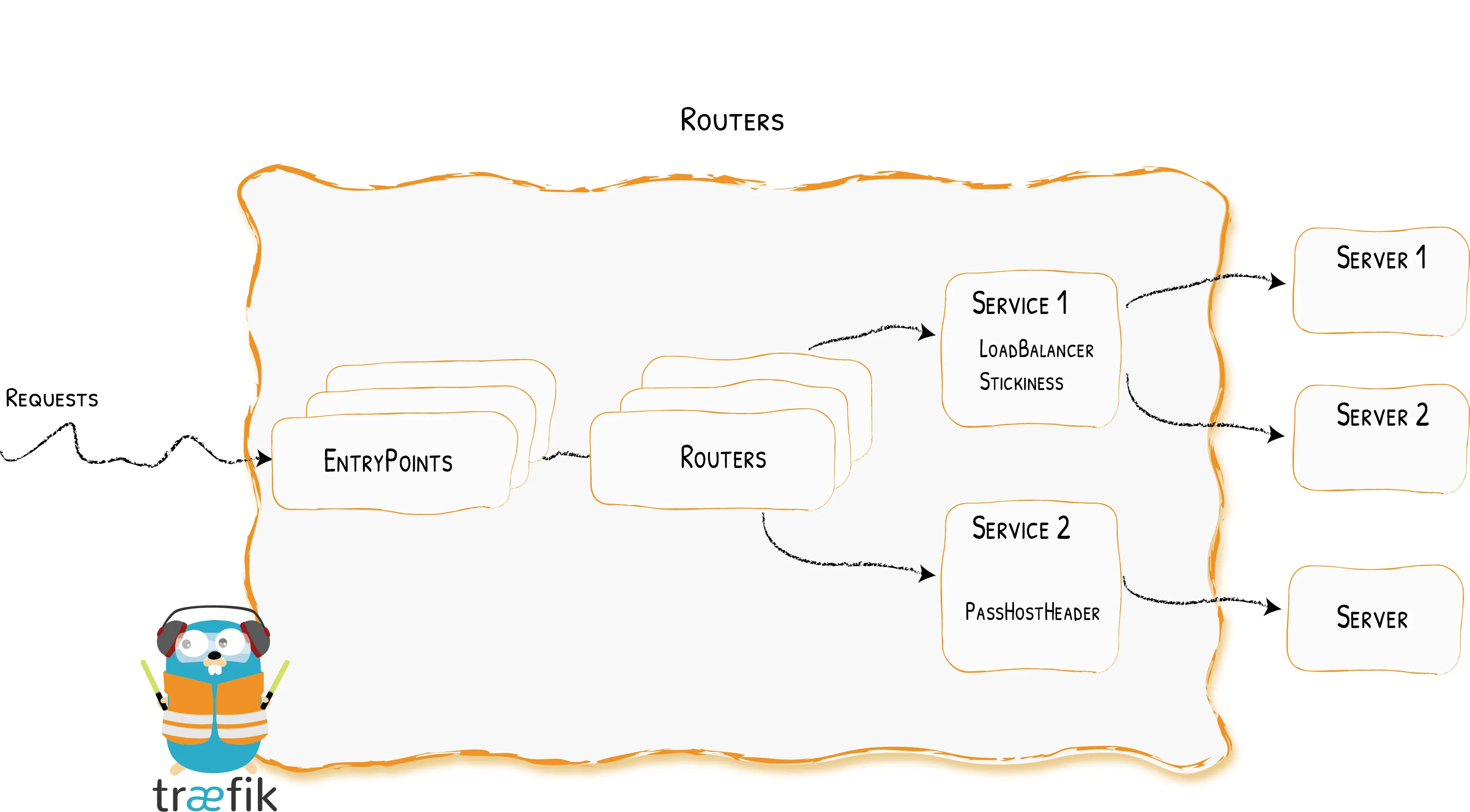
Un proxy inverso puede distribuir la carga de solicitudes entrantes a varios servidores, con cada servidor ejecutando su propia área de aplicación.
Los proxies inversos proporcionan una capa adicional de seguridad al no revelar nunca la dirección IP del servidor backend que realmente maneja las solicitudes. Esto significa que los atacantes normalmente sólo podrán atacar a los propios servidores proxy inversos.
Encriptación SSLh3
Un proxy inverso lo podemos configurar con encriptación SSL para poder generar certificados automaticamente para cada ruta con Let’s Encrypt.
Configurar Traefik v2h2
En nuestro caso vamos a levantarlo con un docker-compose.yml
version: '3.7'
services:  traefik:    image: traefik:latest    network_mode: host    volumes:      - ./config/:/etc/traefik/      - /var/run/docker.sock:/var/run/docker.sock
Ahora vamos a configurar Traefik con su archivo de configuración traefik.toml.
api:  dashboard: true
entryPoints:  web:    address: ":80"  web-secure:    address: ":443"
providers:  docker:    endpoint: "unix:///var/run/docker.sock"    exposedByDefault: false  file:    filename: /etc/traefik/config.yml    watch: true
certificatesResolvers:  default:    acme:      email: your email      storage: /etc/traefik/acme/acme.json      tlsChallenge: {}
Integración con Dockerh3
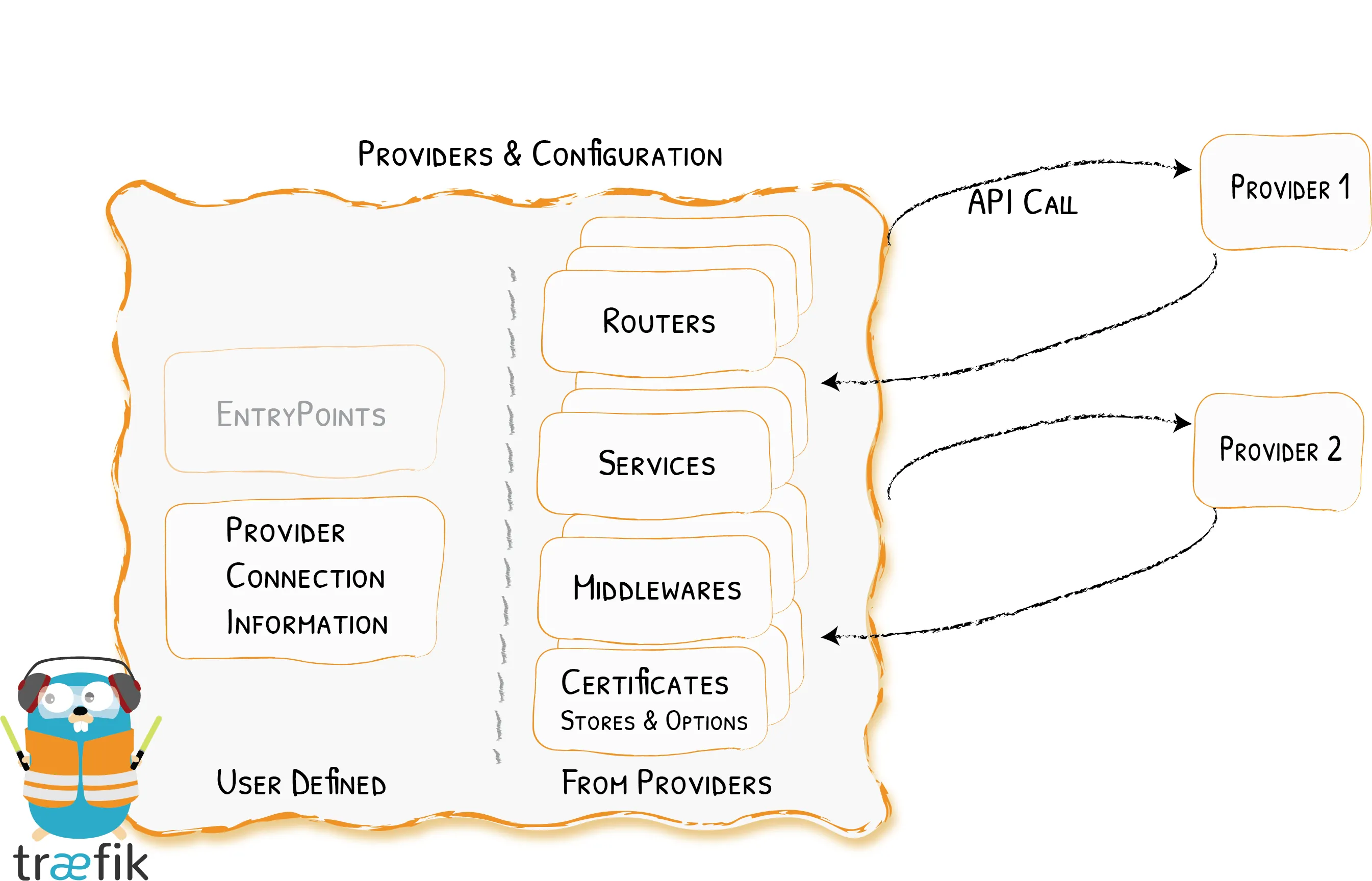
Traefik utiliza la API de cada proveedor para encontrar información de routing y configurarse en función a ello.
Puntos de entradah3
Los puntos de entrada simplemente definen los puertos en los que Traefik escuchará para recibir los paquetes. Aquí se configuran dos puntos de entrada, web y websecure para los puertos 80 y 443.
Configuración de los containersh2
El último paso para exponer nuestro container usando Traefik es añadir algunas etiquetas Docker que permitirán a Traefik encontrarlo.
Estas son las etiquetas necesarias:
labels: - traefik.enable=true - traefik.http.routers.yourservicename.entryPoints=web-secure - traefik.http.routers.yourservicename.rule=Host(`subdomain.your.domain`) - traefik.http.routers.yourservicename.tls=true - traefik.http.routers.yourservicename.middlewares=user:password - traefik.http.services.yourservicename.loadbalancer.server.port=serviceport-
yourservicenametenemos que cambiarlo por el nombre de nuestra aplicación, por ejemplonetdata -
subdomain.your.domaintenemos que cambiarlo por nuestro subdominio que queremos que apunte a nuestra aplicación, por ejemplonetdata.crstian.me -
serviceportaquí tenemos que cambiarlo por el puerto que use nuestro servicio -
user:passworden caso de que queramos ponerle usuario y contraseña para entrar a ese servicio debemos usar usuario y contraseña como si fuera htaccess
Un ejemplo de un servicio que tengo corriendo en mi servidor con su docker-compose.yml
version: '3'services: caddy: image: abiosoft/caddy volumes: - '/storage/shared:/srv' labels: - traefik.enable=true - traefik.http.routers.caddy.entryPoints=web-secure - traefik.http.routers.caddy.rule=Host(`downloads.crstian.me`) - traefik.http.routers.caddy.tls.certresolver=default - traefik.http.services.caddy.loadbalancer.server.port=2015 - traefik.http.routers.caddy.middlewares=torrent - traefik.http.middlewares.torrent.basicAuth.users=mypasswordbro restart: unless-stoppedTraefik Dashboardh2
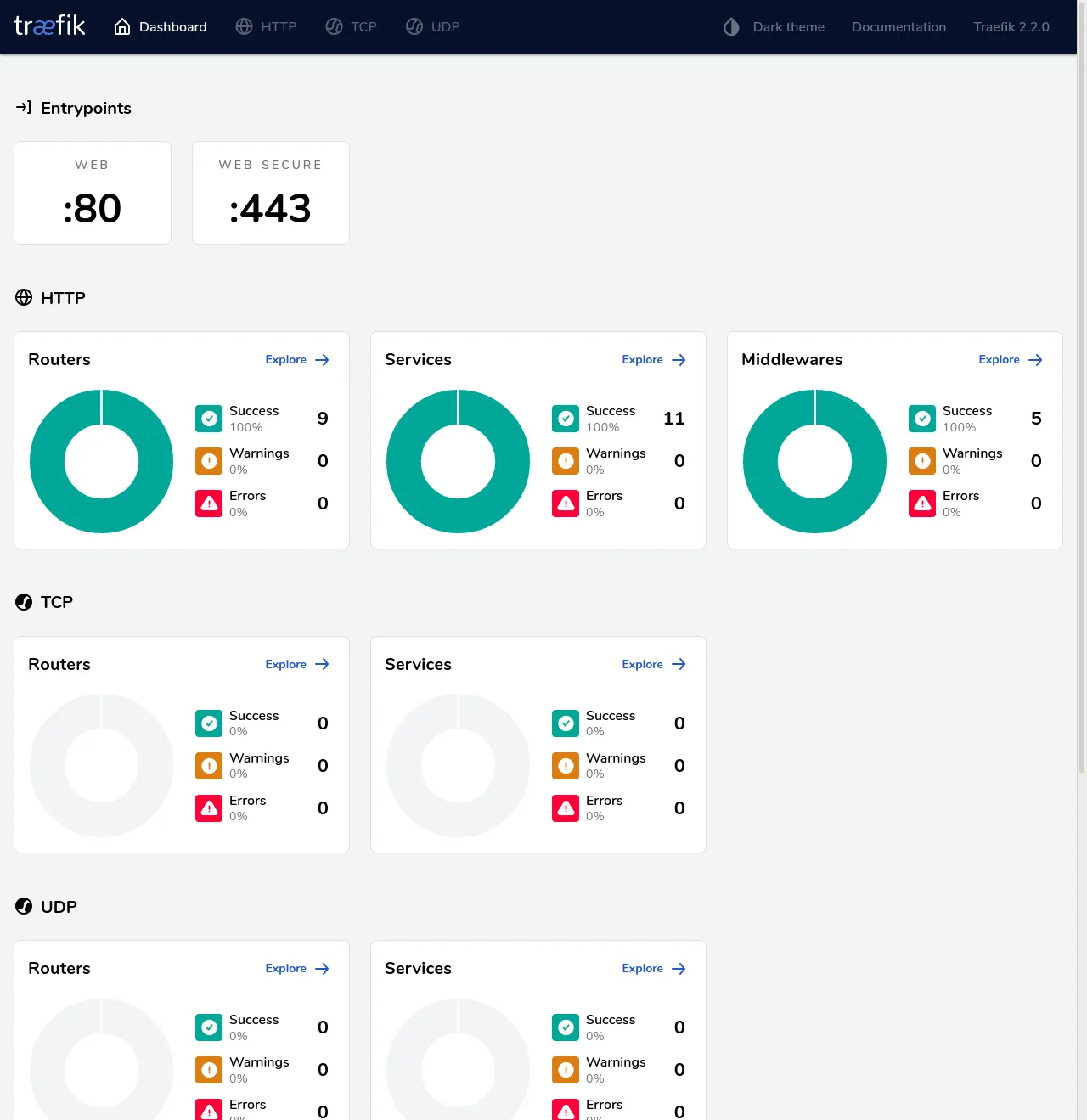
Por último vamos a configurar dentro del propio traefik para que podamos acceder a su dashboard mediante un subdominio.
Dentro del archivo config.yml tenemos que tener lo siguiente:
traefik: rule: Host(`traefik.crstian.me`) entryPoints: - "web-secure" service: api@internal middlewares: - auth tls: certResolver: defaultNos deberá mostrar este dashboard
Comentarios